L‘utilizzo di un secondo monitor è una pratica sempre più comune da quando i monitor PC vengono venduti a costi accessibili, consentendo di configurare una postazione di lavoro dove è possibile leggere e scrivere contemporaneamente, tenendo sott’occhio una guida mentre si mettono in pratica le istruzioni, o ancora dedicare ciascun monitor a due attività differenti, come la messaggistica istantanea durante lo svolgimento della propria attività sul secondo schermo. La configurazione a 2 monitor non è sempre facile da realizzare, poichè molto dipendente dal sistema operativo che si utilizza.
Windows 8, l’ultima versione della piattaforma software di Microsoft, consente l’utilizzo di un secondo schermo ma a prezzo di settaggi e configurazione leggermente differenti rispetto ai Windows precedenti.
- Per prima cosa è necessario identificare le uscite giuste sul pc e sul monitor, scegliendo se si desidera effettuare il collegamento attraverso VGA o HDMI: dato che i pc, anche non di alto livello, già da qualche anno implementano la tecnologia HDMI, così come i monitor (TV e no), considereremo questa l’ipotesi primaria, sebbene nulla cambi nella procedura se invece si utilizza il cavo VGA. Collegare pc e monitor attraverso il cavo HDMI, ed accendere entrambi i dispositivi: Windows 8 riconosce subito il secondo schermo.
- Andiamo nella parte superiore destra (o inferiore sinistra) dello schermo del pc e selezioniamo la scheda Devices, scegliendo poi il link Second Screen. Selezioniamo la voce Duplicate per replicare la medesima immagine su entrambi gli schermi, Extend per avere un unico ambiente di lavoro che si estende sui due schermi come fossero uno solo; o Second Screen Only per spegnere lo schermo primario ed utilizzare solo il monitor esterno. Da notare che l’opzione Duplicate funziona al meglio quando si vuole mandare un filmato in esecuzione sul secondo schermo, senza alcun tipo di rallentamento che, a volte, si verifica invece con la modalità Extended, altrimenti da preferire.
- Premiamo il pulsante Windows insieme al tasto page Up per scambiare gli schermi quando ci si trova nella modalità Extended. La pressione di questa combinazione di tasti sposta l’app corrente nello schermo di sinistra, mentre la pressione di Win+Page Down sposta l’app corrente nello schermo di destra. Da notare che la pagina Start appare solo su uno schermo, se si vuole utilizzare una app ottenuta da Windows Store, è necessario prima aprirla, e poi mandarla in esecuzione sullo schermo che si desidera utilizzare attraverso la scorciatoia da tastiera appena illustrata. L’anomalia non si presenta invece con le classiche app da desktop.
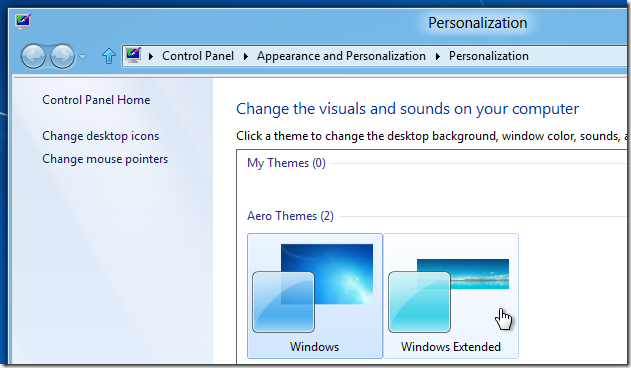
- Sistemiamo la risoluzione dello schermo, se viene richiesto quando si lanciano le apps. Windows 8 dovrebbe automaticamente adattare la risoluzione giusta su entrambi gli schermi, ma se si dovesse avere un errore o qualche distorsione visiva: scegliamo Search dalla scrivania di Windows 8 e digitiamo Pannello di Controllo. Selezioniamo Aspetto, Personalizzazione, ed infine Risoluzione Schermo. Qui troveremo la rappresentazione grafica dei due schermi, e potremo modificare manualmente la risoluzione di ciascuno secondo le esigenze.