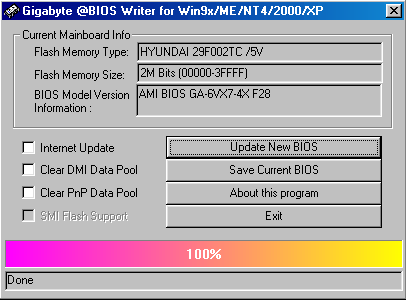
Quando un pc Windows viene avviato, il primo programma caricato non è il sistema operativo, ma il BIOS, che serve ad identificare tutti i componenti della macchina e ad informare Windows sul come gestirli. Il BIOS è un firmware conservato nel chip della scheda madre, e viene periodicamente aggiornato con il rilascio di nuove versioni per migliorare le prestazioni del software, per il supporto di nuovo hardware, o per il fix di bug riscontrati.

Aggiornare il BIOS è quindi una buona pratica per migliorare le performance della macchina ma, se si attua il processo sbagliato, possiamo anche rompere il pc. Ecco come fare in maniera sicura anche se, come sempre, tutte le operazioni comportano un azzardo e sono da intraprendere a proprio rischio e pericolo, anche in considerazione del fatto che in base al tipo di macchina ed al BIOS, alcuni passaggi possono discostarsi o non essere eseguibili. Prima di agire quindi, seguendo una guida specifica, è bene quantomeno assicurarsi che la propria scheda madre supporti le funzionalità di fail-safe recovery. Detto questo, ecco le operazioni per l’aggiornamento del BIOS.
Controllo della versione del BIOS:
- Ddigitiamo le lettere cmd nel campo di ricerca di Windows 7 seguite da ENTER;
- Quando la finestra di terminale appare, digitiamo systeminfo
Dopo qualche momento avremo diverse informazioni sul nostro sistema compresa la versione installata del BIOS.
Trovare la versione aggiornata del BIOS:
Recandosi sul sito del produttore del pc, sebbene molti produttori non producano anche la scheda madre, dovremmo trovare i link ai driver tra i quali reperire anche l‘ultima versione disponibile del BIOS. A questo passo è vitale leggere attentamente il manuale che accompagna la versione del BIOS che vogliamo installare, così da essere certi che un aggiornamento abbia un effetto positivo sulla nostra macchina.
Back Up BIOS:
Molti nuovi PC possiedono delle utility che aggiornando il BIOS direttamente da Windows, fornendo anche l’opportunità di effettuare una copia di backup dello stesso nel caso in cui sia necessario ripristinarla. Se non disponiamo di questa utility, è sempre possibile scaricarla dal sito del produttore della scheda madre o del pc, installarla ed effettuare il backup di BIOS su una chiavetta USB, così da averla sempre a portata di mano.
Installare il nuovo BIOS:
Attraverso l’utility scaricata è possibile aggiornare il BIOS, dopo averlo scaricato e posizionato in una cartella facilmente accessibile, dato che l’utility solitamente richiede all’utente di indicare dove si trova il nuovo BIOS da installare. Se utilizzate un notebook è buona pratica collegarlo alla rete elettrica ed in ogni caso è bene non effettuare questa operazione quando pu verificarsi un calo di tensione perchè la mancata conclusione dell’operazione può rovinare il pc. Una volta che tutto è pronto dare quindi l’OK all’applicazione ed attendere la fine delle operazioni. Al successivo riavvio, il nuovo BIOS dovrebbe essere attivo.
Se qualcosa dovesse andare storto, la prima cosa da fare è riferirsi al manuale della scheda madre: i pc più nuovi dovrebbero avere la capacità di recuperare da soli, quelli più vecchi dovrebbero possedere una configurazione ad hoc di jumpers per ripristinare il vecchio BIOS o ancora, si può sempre utilizzare la chiavetta con il BIOS precedente per rimediare ad errori di questo genere.