Windows 8 Consumer Preview può essere provato anche attraverso una virtual machine, VirtualBox per la precisione, con il vantaggio di non dovere cambiare nella nella impostazione dei sistemi operativi residenti sul proprio PC.
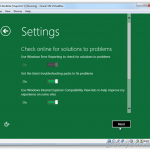
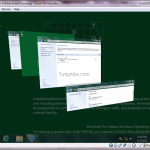
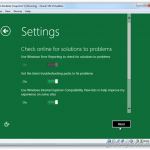

Come specificato da Microsoft nella pagina del download della prerelease di Windows 8, l’installazione di Windows 8 Consumer Preview non è reversibile: se dunque viene effettuata come aggiornamento della già esistente installazione di Windows 7, o di qualsiasi versione precedente, non è poi possibile tornare indietro, ma bisogna procedere con una nuova installazione del sistema operativo stabile.
Per questa ragione, coloro che vogliono dare una occhiata alla beta di Windows 8 sono costretti ad avvalersi di una macchina di test o usare una parte dell’hard disk per creare una partizione dedicata nella quale provare la nuova piattaforma di Microsoft. A queste soluzioni, piuttosto dispendiose in termini di tempo e di preparazione del computer, è adesso affiancabile VirtualBox.
Virtualbox è una applicazione in grado di emulare un intero sistema operativo, venendo lanciata però come un normale programma, e per questo non influenzando la tabella delle partizioni e non sovrapponendosi al sistema operativo già residente: è quindi la soluzione ideale per chi voglia dare semplicemente una occhiata a Windows 8 senza però rimanere impelagato in un sistema operativo che non può ancora fornire nessuna delle prestazioni di Windows 7 o delle precedenti versioni stabili. VirtualBox è una applicazione che ricalca i requisiti minimi di Windows 8, e dunque per eseguire al meglio le vostre prove, è necessario disporre dei seguenti requisiti minimi: 1 GHz per il processore, 2 GB di memoria RAM per l’installazione a 64 bit (1 GB per l’installazione da 32 bit), 20 GB di spazio libero sul disco (16GB per la versione a 32 bit); grafica DX 9 o superiore. Per godere al meglio dell’interfaccia Metro è necessario disporre almeno di risoluzione 1355×768.
In un articolo di Extremetech è spiegato nel dettaglio quali sono i passaggi per abilitare al meglio VirtualBox in maniera che esegua Windows 8 con il minore intervento da parte dell’utente possibile, sebbene sia comunque necessario accedere alle impostazioni del BIOS e controllare in maniera oculata quanto spazio effettivamente assegniamo alle operazioni di virtualizzazione. Consigliamo quindi di provare la soluzione al link seguente solo se si dispone di una macchina che risponda a requisiti superiori rispetto ai minimi già citati.