Formattare un hard disk in Windows è l’azione più pericolosa possibili, dato che ogni tipo di errore causa la perdita di dati. Quello che c’è da fare per prima cosa è salvare quindi il contenuto con un backup profondo riguardo ogni genere di informazione. Per formattare un hard disk esterno o interno, è necessario che il disco sia partizionato. Questa operazione divide il disco in settori che possono essere riservati a diversi usi, ma è anche possibile creare un unico settore che comprende l’intero disco.

- Clicchiamo su Start,
- Click destro su Computer, e poi su Manage. Verrà visualizzata la finestra di Computer Management
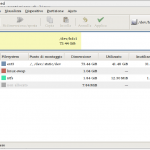
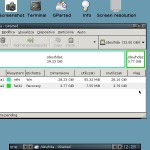
- Nel pannello di sinistra clicchiamo su Disk Management (sotto la scheda Storage), se il nostro disco non è inizializzato, ci verrà chiesto di farlo. Se il disco che avete a disposizione è da 2TB o superiore, scegliete GPT, altrimenti MBR.
- Se il vostro disco non è partizionato, o volete operare un partizionamento differente, ecco le operazioni.
- Click destro sulla barra nera o sullo spazio non allocato del disco, e selezioniamo New Simple Volume… Click su Next.
- Per creare una unica grande partizione, assicuriamoci che il valore di Simple Volume size in MB corrisponda a Maximum disk space in MB. Clicchiamo su Next
- Assegniamo una lettera al drive, e poi Next
- Selezioniamo Format this Volume. Per File System impostiamo NTFS se stiamo usando un drive che verrà utilizzato da macchine Windows. Se invece sarà condiviso anche per Macs, selezioniamo exFAT. Manteniamo le altre impostazioni di default, e scegliamo un nome per la nuova partizione. NON selezioniamo Perform a quick format o Enable file and folder compression. Agiamo su Next
- Confermiamo tutto e clicchiamo su Finish
Se formattiamo con l’intenzione di reinstallare Windows, è necessari avere a disposizione un disco di ripristino o un disco di installazione di Windows.
- Inseriamo il supporto ottico (o il pendrive se il boot da USB è abilitato), e seguiamo le istruzioni a video per l’installazione del sistema operativo.
- Quando viene domandato se eseguire una installazione Custom, scegliamo questa voce.
- Cancelliamo tutte le partizioni che vogliamo rimuovere, agendo su Drive options (advanced) e scegliendo Delete.
- Creare una nuova partizione cliccando lo spazio adesso libero e scegliendo New
- Selezioniamo Format dopo la creazione di nuove partizioni.
Completata l’operazione, agiamo su Next per iniziare la nuova installazione di Windows.