Ripristino di Sistema è una funzionalità che consente ad un pc Windows di ripristinare una configurazione precedente ad un importante evento di sistema, come l’installazione di un nuovo driver, nel caso in cui qualcosa nella modifica del sistema operativo Microsoft non dovesse funzionare a dovere, evitando all’utente di trovarsi con una macchina non funzionante.
Il Ripristino di Sistema può essere avviato sia manualmente sia da Windows stesso, offrendolo come opzione quando l’avvio del sistema operativo non viene effettuato a dovere in seguito a qualche errore grave: in un caso del genere l’utente è guidato attraverso un wizard a scegliere una cosiddetta “immagine di sistema” riferita ad una data precedente da indicare per il ripristino. Windows riprenderà quella configurazione, con le installazioni riferite a quella data, così che Windows possa tornare a funzionare normalmente: nella operazione di ripristino non si perdono i dati utenti, anche quando si indica una data molto anteriore rispetto a quella attuale, ma vengono annullate tutte le installazione o gli aggiornamenti del sistema operativo, che torna di fatto indietro nel tempo.
Tuttavia, anche il Ripristino di Sistema può non funzionare, ed ecco quindi come cercare di risolvere la problematica di un sistema Windows che non si avvia, e di un Ripristino di Sistema che non svolge il proprio dovere.
Consideriamo il caso peggiore: Windows non si avvia normalmente, presentando continue schermate blu, rendendo quindi impossibile ogni ripristino manuale.
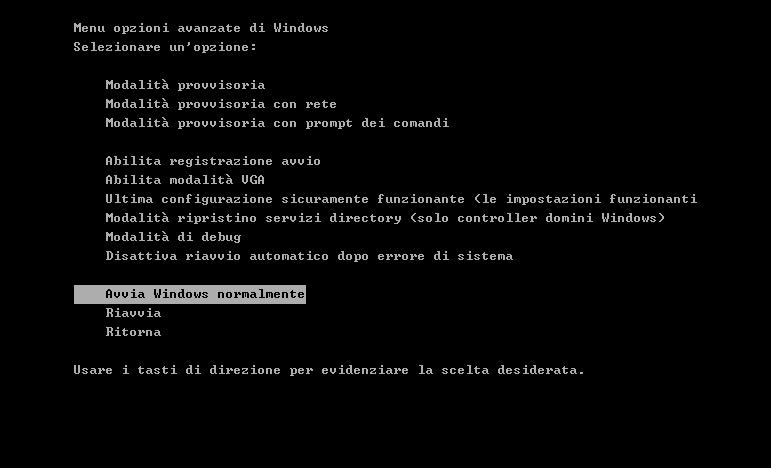
- Avviamo il pc e premiamo F8 prima che Windows carichi. Se la pressione avviene con la giusta tempistica, verrà mostrato un menù testuale con diverse scelte.
- Attraverso le frecce del cursore, scegliamo l’opzione Safe Mode: il pc verrà avviato in modalità provvisoria, dalla quale potere poi lanciare manualmene Ripristino di Sistema qui localizzato: Start>All Programs>Accessories>System Tools>System Restore
In Windows 7 abbiamo anche un’altra opzione per raggiungere lo stesso obbiettivo: Windows 7 Repair Disc .
- Per crearlo clicchiamo su Start e scriviamo system repair disc (o creare disco di ripristino), avendo a disposizione un CD.
- Lasciamo che l’applicazione scriva sul CD, riavviamo il pc entrando nel BIOS (tasto F2 all’accensione) per impostare l’avvio prioritario dell’unità ottica su quella HD.
- Il pc si riavvierà nuovamente, leggendo il CD lasciato inserito e visualizzando un menù che ci condurrà ad un nuovo Ripristino della Configurazione di Sistema, dal quale finalmente potremo riportare ad uno stato funzionante il nostro pc.