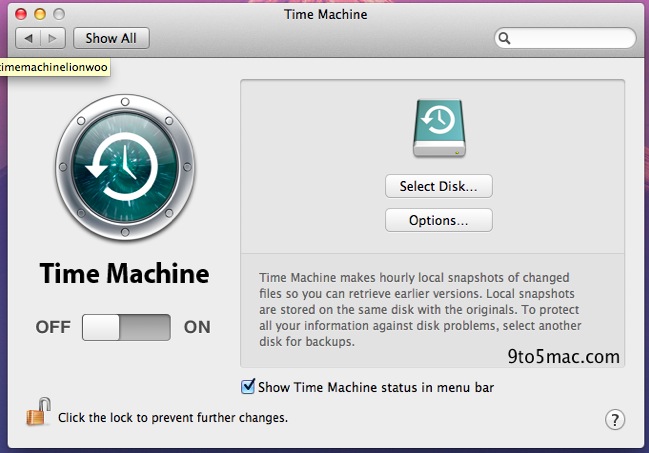
Una delle operazioni più importanti, da effettuare ad intervalli regolari sul nostro computer, è il backup dei dati e dei file di sistema. Coloro che da poco possiedono un Mac o che non hanno mai effettuato il backup dati e sistema, possono non essere a conoscenza della potente funzione integrata in Mac OS X chiamata Time Machine.
Time Machine mette in relazione il Mac ed un hard disk esterno per effettuare con regolarità i salvataggi dei documenti importanti, delle foto, dei dati personali e di quelli vitali per il sistema. Oltre a mantenere organizzati una serie di file, Time Machine tiene anche memoria del modo in cui il sistema era configurato in un dato giorno, rendendo quindi rapida anche l’operazione di ripristino di sistema qualora qualcosa non fosse andata a buon fine. Prima di iniziare ad usare Time Line è necessario acquistare un hard disk compatibile Apple.
Per dotare di questa caratteristica un qualsiasi drive esterno, è necessario formattarlo (con conseguente perdita di tutti i dati interni) secondo un formato compatibile con Mac. Time Machine ha fatto la propria comparsa con Mac OS 10.5 ed è compatibile con tutte le versioni successive. Colleghiamo il nostro hard disk formattato alla porta di comunicazione più idonea, sia essa Thunderbolt, USB o FireWire. Il Mac riconoscerà il nuovo hardware, ed una finestra vi domanderà l’uso che volete farne: scegliamo la voce inerente al back up con Time Machine agendo su Backup Disk, con l’operazione che inizierà immediatamente.
Il primo backup totale di sistema durerà un lasso di tempo piuttosto lungo, anche qualche ora, ma quando programmato in maniera regolare l’operazione durerà molto meno visto che si ridurrà ad un update dei file già salvati. Durante l’operazione vedrete l’icona di Time Machine nella barra menù. Se Time Machine non viene lanciata automaticamente, o se avete a disposizione diversi hard disk collegati, clicchiamo sull’icona di Time Machine sempre sulla barra dei menù e dal pop up che appare selezioniamo Open Time Machine Preferences, poi su Select Disk sino a trovare l’hard disk scelto per il back up, dal quale poi dare il comando Backup Disk.
Effettuando regolarmente l’operazione di backup di sistema e dei dati, avremo a disposizione una risorsa sempre pronta a risolvere i nostri problemi di sistema, senza la preoccupazione della perdita dei dati. Effettuata con regolarità, Time Machine sarà una funzione sempre meno invasiva e pratica per l’utente.