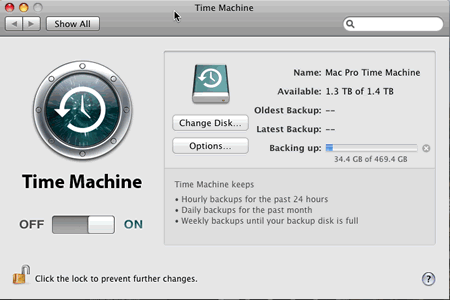
Completiamo la guida di introduzione sul come usare Time Machine iniziata nello scorso articolo, aggiungendo alcuni comandi avanzati che consentono da linea di comando, di utilizzare le funzioni di backup proprie di Time Machine, attivandole però attraverso stringhe di comando. Lo scopo che si raggiungerà sarà quello di potere gestire il backup di più Mac OS X in remoto; di contro, l’utilizzo della linea di comando per usare Time Machine prescinde dalla user-friendly interfaccia grafica.
Usare Time Machine
Dopo avere visto come attivare e disattivare Time Machine da linea di comando, ed avere ottimizzato lo spazio di archiviazione, vediamo come escludere file e cartelle dalle operazioni di backup. L’utilizzo di questo comando appare ovvio nel momento in cui non si è interessati a conservare elementi contenuti in specifici di percorsi, sempre nell’ottica dell’ottimizzazione dello spazio di archiviazione.
Escludere precisi files e folder dai backups di Time Machine
sudo tmutil addexclusion
A questa prima parte del comando va aggiunto il percorso della cartella che si desidera escludere. Supponendo non si desideri effettuare il backup della cartella /Download, il comando da inserire in Terminal è
sudo tmutil addexclusion ~/Downloads
il comando presentato, addexclusion, possiede l’interessante proprietà “sticky” ovvero ricorda le operazioni precedenti. Di fatto quindi, escludendo la cartella /Download, ad una successiva iterazione del comando, ad esempio
sudo tmutil addexclusion ~/FileTemporanei
Time Machine escluderà dal backup non solo il folder /File Temporanei, ma anche la cartella /Downloads . Se non si desidera questo effetto di memoria, è possibile disattivarlo aggiungendo l’attributo -p al comando, ovvero
sudo tmutil addexclusion ~/Downloads -p
Gestione backup in remoto
Passiamo adesso alla parte più avanzata dell’utilizzo di Time Machine da linea di comando: la gestione di backup in remoto. Se si gestisce un Mac in remoto, si è interessati dapprima a capire dove sono conservati i backups precedenti di Time Machine. Inseriamo il comando
tmutil destinationinfo
Otterremo una risposta del genere
Name : TM Backup
Kind : Local
Mount Point : /Volumes/TM Backup
ID : B9DAT9A6-0C37-4C39-A2AE-10A3403C97F9
Per cambiare la destinazione sono disponibili due comandi. Il primo, rimuove la corrente destinazione:
tmutil removedestination
seguito dal testo risultante dal comando destinationinfo .
Successivamente, si utilizzi il comando per impostare il nuovo disco sul quale verranno efffettuati i backup
tmutil setdestination nome_volume
Sostituendo volume_nome con il nome del disco che si desidera utilizzare. E’ possibile anche aggiungere più destinazioni- come già ribadito – leggendo il manuale inline del comando tmutil (man tmutil) per nuove informazioni e comandi specifici ed usare Time machine al meglio






