I problemi di connessione alle reti WiFi o LAN, sia in casa che in altre situazioni – come biblioteche, caffè pubblici, aeroporti, ecc – sono spesso legati ad un conflitto non risolto tra il proprio computer e la rete alla quale si desidera collegarsi. Le stesse problematiche impediscono, oltre alla mancata navigazione, anche all’impossibilità di collegare il dispositivo in rete, in maniera da condividere files con le altre macchine online.
Le ragioni di queste problematiche sono spesso da collegarsi ad una configurazione errata, o carente, delle periferiche di rete del computer: per risolvere, è quindi necessario avere ben chiaro quali sono gli elementi del sistema da modificare per potere navigare ogni volta che una rete lo consente. Supponiamo quindi, per brevità, di volerci collegare ad una rete estranea, di cui conosciamo la password ma nessun altro dato. E’ possibile, pur inserendo la password di rete ed avere ricevuto l’OK per la connessione stabilita, di venire informati che la connettività è “limitata o assente”.
Vediamo di capire il perchè e come risolvere.
E’ necessario accertarsi che i parametri della propria scheda di rete WiFi siano coerenti con la rete alla quale si desidera connettersi. Dobbiamo scoprire quale sia l’indirizzo IP del router al quale desideriamo collegarci:
- Click destro sulla icona della connessione che recita “connessione limitata o assente”;
- Scegliere “Open Network and Sharing Center” ( Centro Connessioni);
- Click su “Change Adapter Settings”;
- Click destro sul dispositivo di rete utilizzato, scegliere “Status”;
- Nella scheda General, click sul pulsante “Details…”;
Nel pannello di dettagli, appuntiamo la serie di 4 numeri “IPv4 Default Gateway”: tipicamente è composto da 4 numeri separati da un punto, 192.168.A.B dove B è solitamente 1 (ma non sempre), mentre A identifica la rete instaurata dal router(ed è solitamente 0 o 1). Appuntiamo questo indirizzo e chiudiamo la scheda dei dettagli e la scheda di Status.
Ancora dal pannello in cui è mostrato il nostro dispositivo di rete:
- Click destro sul dispositivo di rete utilizzato, scegliere Proprietà;
- Nella lista degli elementi con le caselle di spunta, selezionare Internet Protocol Version 4;
- Click sul pulsante proprietà che si sarà attivato dopo la selezione;
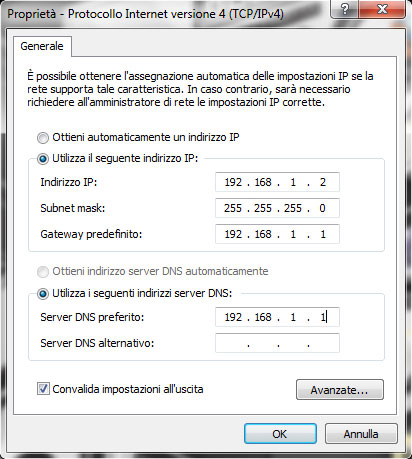
Nella tab General, indicare di volere utilizzare un IP address da inserire manualmente: si attiveranno così i tre campi separati ciascuno da 3 punti.
- Nel primo campo (IP Address) indichiamo il numero 192.168.A.X, con A lo stesso valore corrispondente all’indirizzo di rete appuntato precedentemente, ed X un numero arbitrario, scelto quindi dall’utente, compreso tipicamente tra 2-254. Possiamo scegliere un numero qualsiasi purchè non sia lo stesso utilizzato dal router (ovvero il valore B del precedente indirizzo, e che solitamente è 1);
- ad esempio, scegliamo l’indirizzo 192.168.A.2;
- Il campo subnet mask viene compilato automaticamente dal pc: nel caso non avvenisse, i valori da inserire sono 255.255.255.0 (solo e soltanto questi);
- in Default Gateway, va invece inserito esattamente l’indirizzo del router che abbiamo appuntato, senza modifiche: 192.168.A.B .
- Nella seconda parte della scheda è possibile specificare i DNS per la navigazione. Si può inserire nel primo campo, “Preferred DNS Server” l’indirizzo del router che abbiamo appuntato, 192.168.A.B lasciando in bianco l’ultimo campo, oppure inserire i valori di DNS noti: quelli consigliati da Google sono 8.8.8.8 per il primo campo, 8.8.4.4 per il secondo.
Completata la configurazione di rete, dando OK per chiudere tutte le finestre, ed eventualmente riavviando la macchina, la connessione alla rete sarà completata e la navigazione possibile.