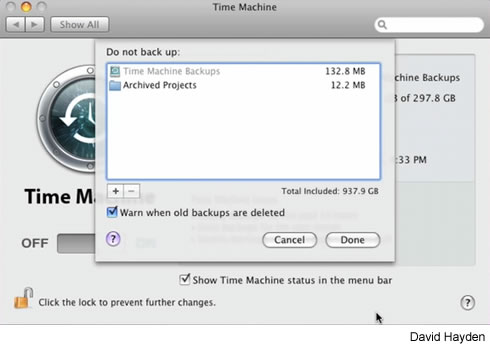
Time Machine è la funzionalità che Apple ha creato per effettuare il backup di impostazioni e file presenti su un pc Apple, in grado anche di ripristinare le normali funzionalità della macchina nel caso di errori imprevisti, installazioni azzardati, o frequenti crash di sistema. Recentemente Apple ha anche rilasciato un Update di sistema per OS X Lion che risolve alcuni bug che interessavano Time Machine così che sia ancora più semplice e sicuro non solo effettuare il backup dei dati, ma anche ripristinare il sistema operativo, singoli file, o anche trasferire l’intero backup da una macchina all’altra, così da ottenerne una completamente uguale alla precedente con il minimo sforzo di gestione delle impostazioni.
Ripristinare un singolo file o folder con Time Machine. Se cercate un singolo file o una particolare cartella, è sufficiente collegare l’hard disk esterno che si utilizza con Time Machine.
- Scegliamo Enter Time Machine. Tutti i backup salvati appariranno in ordine cronologico, e sarà possibile anche vederne i dettagli nella schermata di destra, così da selezionare item particolari.
- Una volta trovato il particolar file o folder al quale siamo interessati, eventualmente utilizzando l’utility Spotlight per facilitare l’ispezione, è possibile avvalersi di Quick Look per visualizzare una preview del file.
- Selezioniamolo e clicchiamo su Restore per completare l’operazione, che consiste nel copiare il file selezionato dalla posizione di origine al desktop del computer.
Ripristinare l’intero sistema operativo. Se è il caso di ripristinare l’intero sistema OS X Lion, è necessario collegare l’unità hard disk con Time Machine, ed avviare il Mac dalla partizione di ripristino di OS X Lion tenendo premuto Command-R.
- Verrà visualizzata una utility chiamata Mac OS X Utilities, dalla quale scegliere Restore from Time Machine Backup.
- Selezioniamo il disco di Time Machine, poi il backup che vogliamo ripristinare;
- Selezioniamo il drive di destinazione sul nostro Mac. Il processo potrebbe durare anche diverso tempo.
Traferire dati da un Mac all’altro. Per portare a termine l’operazione è sufficiente avere a disposizione Migration Assistant:
- Una volta connesso il drive di Time Machine, andiamo in Finder->Applications->Utilities, ed infine avviamo Migration Assistant.
- Verrà chiesto in che maniera si desidera trasferire le informazioni;
- Dovremo scegliere “From another Mac, PC, Time Machine Backup or other disk“;
- Scegliamo poi il metodo di migrazione: “From A Time Machine Backup or other disk“








