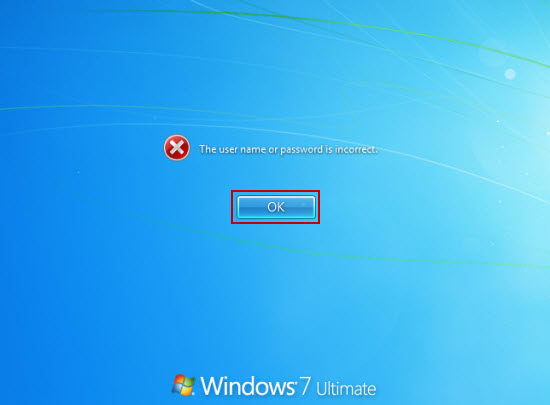
Il modo più semplice per resettare la password di Windows è quello di utilizzare il disco di reset password, ammesso che lo abbiate creato in precedenza. Per ottenere questa utility, che può essere conservata anche su una chiavetta USB o su un supporto ottico, è necessario accedere a Windows User Account attraverso il Pannello di Controllo, e selezionare User Account. Dal pannello in cui ci troviamo, agiamo su Create a password reset disk, una voce che si trova nel pannello di sinistra.
Usare questa utility è importante soprattutto nel caso in cui abbiate a che fare con il settaggio di u nuovo pc. Una volta creato il disco, è sufficiente inserirlo nella nuova macchina al suo avvio: Windows visualizzerà la schermata “Reset Password” nello schermo di login, consentendo quindi di riprendere il possesso della propria macchina (o della nuova installazione) anche dopo avere smarrito la password iniziale.
Se però non avete a disposizione questa utility, e dovete resettare la password di Windows, è possibile seguire un’altra strada per resettare la password di Windows attraverso la linea di comando.
NOTA BENE: Questo metodo farà perdere l’accesso a tutti i file criptati con la vecchia password, comprendendo anche i messaggi email ed in genere tutto quello che la passata password controllava: quindi ricordate di effettuare frequenti backup.
- Avviamo il pc usando il disco di installazione di Windows;
- Attendiamo il completamento del setup dei file da caricare, selezioniamo la lingua e clicchiamo su Next;
- Clicchiamo su Repair your computer nella schermata di installazione;
- Selezioniamo il sistema operativo da riparare, annotandoci la lettera che contraddistingue il drive sul quale installiamo, ed agiamo su Next;
- Clicchiamo su Command Prompt alla fine della scelta degli strumenti per il recovery della installazione;
- Adesso è necessario sostituire l’utility Sticky Keys che, normalmente è la responsabile della reazione di Windows quando si premono i tasti Shift, Ctrl, Alt, il tasto di Windows o quando si preme di seguito cinque volte il tasto Shift. Noi faremo in modo che Sticky Keys visualizzi Windows Command Prompt attivandolo. L’istruzione contiene la lettera relativa al driver di installazione di Windows, che è quasi sempre C:, se non è il vostro caso, sostituitela con la lettera adeguata;
- Nella finestra di Command Prompt scriviamo: copy c:\windows\system32\sethc.exe c:\ e premiamo Enter;
- Scriviamo copy /y c:\windows\system32\cmd.exe c:\windows\system32\sethc.exe e premiamo Enter;
- Lasciamo il Command Prompt e riavviamo il pc;
- Alla schermata di login premiamo 5 volte Shift. Attiveremo il Command Prompt;
- Scriviamo net user username password , sostituendo username con il nostro username e password con la nuova password;
- Lasciamo il Command Prompt ed effettuiamo l’accesso con i nuovi dati.
Per riportare Sticky Keys al suo funzionamento:
- Rifacciamo le operazioni sino al punto in cui possiamo scegliere l’operazione di Repair durante l’installazione di Windows (punto 3). Lanciamo il Command Prompt;
- Scriviamo copy /y c:\sethc.exe c:\windows\system32\sethc.exe e poi Enter
Lasciamo il Command Prompt e riavviamo il computer. Tutto fatto