Microsoft include all’interno di Windows 7 una utility totalmente integrata nel sistema che consente la creazione di un punto di ripristino, ed il software di ripristino stesso, indispensabile per la sicurezza delle impostazioni del nostro sistema, da recuperare in caso di errori gravi che potrebbero comprometterne il normale funzionamento rendendo impossibile nei casi peggiori recuperare i nostri dati.
Il backup dei files, sebbene noiosa, è una delle attività principali che un buon utente dovrebbe svolgere almeno settimanalmente, così da non avere sgradevoli sorprese nel momento in cui si dovesse verificare un problema di installazione o di funzionamento dei file di sistema. Per questa ragione, Microsoft ha integrato nel proprio sistema operativo Windows 7 una potente utility che svolge questa funzione.
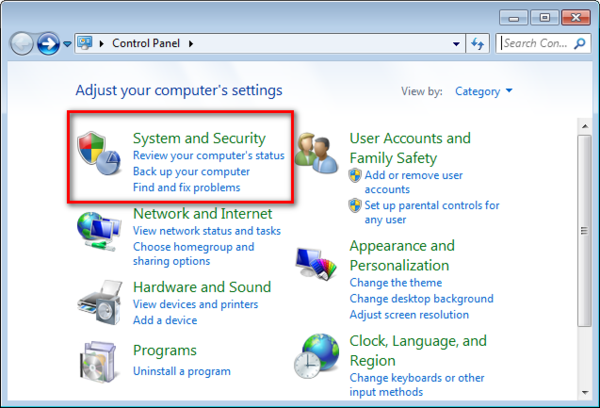
Per iniziare l’operazione di back up è necessario lanciare Backup and Restore utility di Windows. Si trova all’interno del Pannello di Controllo, selezionando la voce System Security e successivamente Backup and Restore. Se non avete mai usato questo programma prima d’ora, verrete informati da un messaggio nella sezione Backup, che vi indicherà che l’operazione non è mai stata settata. Cliccando su Set Up Backup potrete iniziare ad utilizzarla.
- Dopo l’avvio del programma, verrà domandata la locazione dove conservare il backup dei files. Windows non consente di scegliere l’hard disk principale come percorso destinatario, quindi se non avete ancora inserito un hard disk esterno, è il momento di farlo ed agire poi su Refresh per farlo riconoscere.
- Scelto il driver bersaglio, il programma domanderà di identificare cosa volete conservare. La selezione di default consente a Windows di scegliere da solo, e creare una immagine del disco nello stesso momento. Se invece desiderate un comportamento più selettivo, agite sul pulsante Let me choose e fate la vostra scelta.
- Ultimato questo passaggio, il programma mostrerà una schermata riassuntiva con la conferma delle opzioni scelte. Prima di dare il via al backup è meglio dare una occhiata alla finestra della programmazione dei backup futuri, per non lasciare nulla di imprevisto, ed eventualmente aggiustarlo agendo su Change schedule, per specificare altri orari e giorni.
- Infine, cliccando su Save Settings and Run Backup darete il via alla operazione. Il backup dei dati e del sistema può prendere anche molto tempo (qualche ora), ma per i successivi avvìi, noterete che l’operazione si svolge in maniera molto più rapida, a patto che naturalmente indichiate sempre lo stesso spazio per il vostro backup.
Ripristinare il backup dei dati dopo un errore è molto semplice.
- Lanciamo l’utility Backup and Restore e decidiamo se ripristinare tutti i nostri file, o se specificare un solo gruppo di file che è andato nel frattempo corrotto.
- Per completare la nostra operazione clicchiamo su Restore my Files, clicchiamo sul percorso che contiene il backup dei nostri dati e poi agiamo su Add folder.
- Infine, andiamo su Next per specificare se posizionare i file nella locazione originaria o in altra posizione, e poi su Restore per effettivamente effettuare il ripristino.
Al termine riavviamo la macchina e torniamo ad utilizzarla come nostro solito.