Personalizzare Windows 7 con le migliori funzionalità di Windows 8 è una delle pratiche più popolari che ciclicamente si ripropongono quando un nuovo sistema operativo porta innovazione sugli utenti della versione precedente, ancora largamente impiegata. Nel particolare caso in cui Windows 8, pur non avendo convinto tutti della bontà dell’avanzamento, fornisce la scusa per cogliere i migliori aspetti dell’interfaccia utente da applicare alla comunemente accettata come “la migliore versione di Windows” . L’ operazione appetibile e facilmente raggiungibile.
Il primo aspetto di cui ci occupiamo è il dialog box che regola il trasferimento dei file in Windows 8. Presenta la particolarità di riunire tutti i processi di copia ed incolla che il sistema operativo svolte, in un unico controllo in grado di gestirli con controlli come pausa, avvio, cancella coda e riepilogo oltre a risultare più veloce rispetto al sistema impiegato da Windows 7 che a confronto è meno efficiente. Per avere quindi la stessa efficienza di Windows 8 su Windows 7 quando si tratta di copiare e spostare i file, il software da utilizzare è TeraCopy, una utility che aumenta la velocità di trasferimento, oltre a regalare la possibilità di stoppare l’operazione.
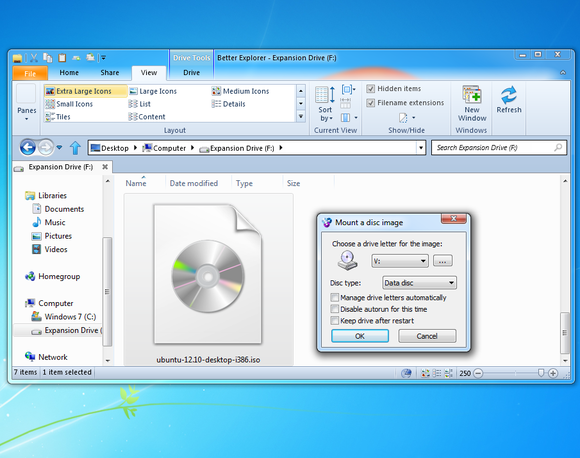
Windows Explorer è un altro campo in cui Window 8 supera il proprio predecessore: Attraverso File Explorer è addirittura possibile infatti montare una immagine ISO in un driver virtuale, senza quindi affidarsi più a software di terze parti, indispensabili per questa operazione, come PowerISO e DaemonTools. Inoltre File Explorer è migliorata e completata dall’interfaccia Ribbon, che consente un migliore raggruppamento delle operazioni e delle visualizzazioni dei files, dopo un periodo piuttosto breve di presa di confidenza con i grandi pulsanti ed i sottomenù che contraddistinguono tale interfaccia. Per utilizzare la flessibilità di File Explorer su Windows 7, è necessario installare Better Explorer , una utility che racchiude diverse funzionalità del software per la navigazione tra i file di Windows 8. Per quel che riguarda il “mount” delle immagini disco, il programma da associare è WinCDEmu .
Infine, sottolineiamo l’aumentata completezza di utilizzo del Task Manager, che nella versione di Windows 8 presenta molte più possibilità: Process Explorer. Il merito maggiore di questo software è la possibilità di mostrare i processi attraverso la visualizzazione ad albero, così da capire immediatamente quali siano le dipendenze in atto. Il software sul quale puntare in questo ambito è Microsoft Process Explorer che, se gradito dall’utente, può essere anche utilizzato come task manager di default con il semplice comando da attivare internamente a Process Explorer seguendo il percorso Options, e selezionando il comando Replace Task Manager.