
Migliorare il PC è una delle operazioni più noiose da eseguire, in quanto la macchina è impegnata nell’esecuzione di tool di diagnosi e correzione che, oltre ad occupare diverse ore, la rendono inservibile ad altro scopo. Nonostante la pesantezza tuttavia, dedicare sessioni di messa a punto, pulizia e riorganizzazione è una condizione imprescindibile per beneficiare sempre della massima prestazione possibile che, in definitiva, è ciò che maggiormente interessa. Ecco i suggerimenti per fare in modo che il computer lavori sempre all’altezza delle aspettative. Il primo passaggio è certamente quello che riguarda l’aggiornamento del sistema operativo. Oltre alle ragioni di efficienza, l’aggiornamento incide sulla sicurezza, in quanto diversi malware sono in grado di sfruttare le vulnerabilità del software per infettare la macchina.
Se Windows Update non provvede automaticamente a suggerire l’aggiornamento:
- Da Pannello di Controllo, click su Sistema, click su Windows Update nell’angolo inferiore sinistro della schermata, click su Cambia Impostazioni;
- Se non si desidera attivare l’aggiornamento automatico, è buona norma avviarlo manualmente una volta a settimana.
L’aggiornamento deve riguardare necessariamente il software antivirus ed antimalware, in quanto i database in cui sono conservati i mezzi per riconoscere le infezioni, vengono rilasciati ed aggiornati continuamente ed è quindi necessario mantenere il passo con tali definizioni. Anche in questo caso, se l’operazione non avviene in automatico, si operi manualmente.
L’aggiornamento tuttavia deve riguardare anche software accessorio, ma che risulta comunque vitale per un buon funzionamento del sistema operativo. Programmi come Office ed Adobe Flash sono notoriamente vettori di infezioni e che per questa ragione devono essere aggiornati nello stesso momento in cui viene visualizzata la comunicazione relativa: tipicamente Office viene aggiornato attraverso Windows Update, mentre Flash richiede l’aggiornamento nel momento in cui il pc si collega alla rete.
Disinstallazione software:
Liberare il sistema da applicazioni e servizi non indispensabili aiutano a liberare la memoria RAM ed il carico sulla CPU. Per portare a termine tale operazione è possibile fare affidamento a molti software disponibili gratuitamente sulla rete. Il consiglio è quello di utilizzare Revo Uninstaller, per la disinstallazione sicura del software, e CCleaner per pulire il Registro di Windows in maniera ottimale. Infine, la deframmentazione.
Deframmentazione Disco
Una volta rimosso il software inutile, i malware, i virus, i file inutili, è il momento di riportare ordine nel hard disk. Ecco come deframmentare:
- Click destro sull’unità Hard Disk da deframmentare e click su Proprietà;
- Click su Strumenti, da cui scegliere Deframmentazione.
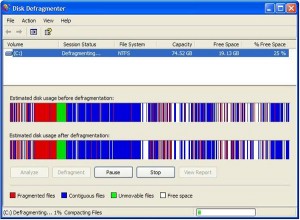
- Windows lancerà lo strumento adeguato in maniera automatica, presentando la nota interfaccia grafica per mostrare l’avanzamento dei lavori.
Da notare che non si dovrebbe avviare una deframmentazione su un SSD (drive a stato solido), dato che i file non vengono affetti da deframmentazione nella stessa maniera di un hard disk meccanico: per gli SSD è disponibile un tool chiamato TRIM, che serve allo scopo. Dopo avere portato a termine l’operazione è sempre buona norma riavviare la macchina.








