Windows 8 è finalmente uscito, e per coprire ogni aspetto del nuovo sistema operativo, divideremo in più articoli i singoli aspetti della piattaforma di Microsoft unica, cioè con identica interfaccia e comportamento indipendentemente dal supporto hardware sul quale viene eseguito.
Partiamo dall’interfaccia e dalla navigazione nel desktop. Windows 8 prova ad unificare il login nel sistema operativo con l’account Microsoft: è una soluzione opzionale, ma se lo si desidera è possibile utilizzare login e pass Windows come account Microsoft. Attivando questa opzione si ottiene una maggiore integrazione tra le funzioni di base del OS e quelle on the cloud.
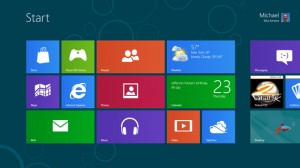
L’interfaccia di Windows 8 svolge le funzioni di Star Menu: invece della solita colonna, le applicazioni saranno elencate in tiles nello Start screen. E’ possibile cercare il nome di una applicazione particolare che apparirà immediatamente. E’ importante capire che il nuovo Start Screen è un launchpad di applicazioni, non rimpiazza il desktop sebbene l’intero menù occupi tutto lo spazio dello schermo. Inoltre, le app Windows 8 vengono eseguite a schermo intero, mentre quelle che vengono lanciate dal desktop vengono eseguite in finestra.
Non tutte le applicazioni installate appaiono sullo Start screen. Alcune accessorie come Paint, si trovano nella schermata App. E’ possibile fare in modo che anche loro vengano visualizzate nello Start Screen principale cliccando con il destro sulla loro icona e scegliendo “Pin to Start“. Dallo Start Screen avviene la maggior parte della interazione con Windows 8. Il click destro sulle app di Start Screen (non del desktop), produce non il solito menù contestuale, ma una barra nella parte inferiore dello schermo, con le voci correlate alle azioni possibili. Questa scelta è conforme alla natura touchscreen di Windows 8, che così rende più facile l’interazione.
I tile che contengono le applicazioni di Start Screen misurano solitamente 150×150 pixel, ma noterete alcune applicazioni più grandi che visualizzano informazioni dinamiche. Sono i Live tile: un esempio è People che mostra ad esempio, i tweet ed i post su Facebook pubblicati dai propri contatti (in base alle impostazioni scelte dall’utente). Le app dinamiche creano automaticamente Live Tile via via che vengono installate dal Windows Store. Navigare nello Start Scree è molto semplice: se si utilizza un mouse con rotella, muovendola si scorre lo schermo a destra ed a sinistra; con il touchpad è sufficiente lo swipe laterale. E’ possibile inoltre isolare un tile particolare semplicemente con il drag and drop.